Modèle de journal.pdf
Aperçu texte
Le style Légende 2 permet
d’ajouter16
des légendes aux
images. Les légendes se
trouvent dans des zones
Tableau, puis faites
de texte pour faciliter leur
glisser le pointeur
sur la
placement par rapport aux
grille pour sélectionner
images.
TITRESOUS-TITRE | N° #
même les images pour les aligner
facilement et rapidement.
CHIFFRES CLÉS
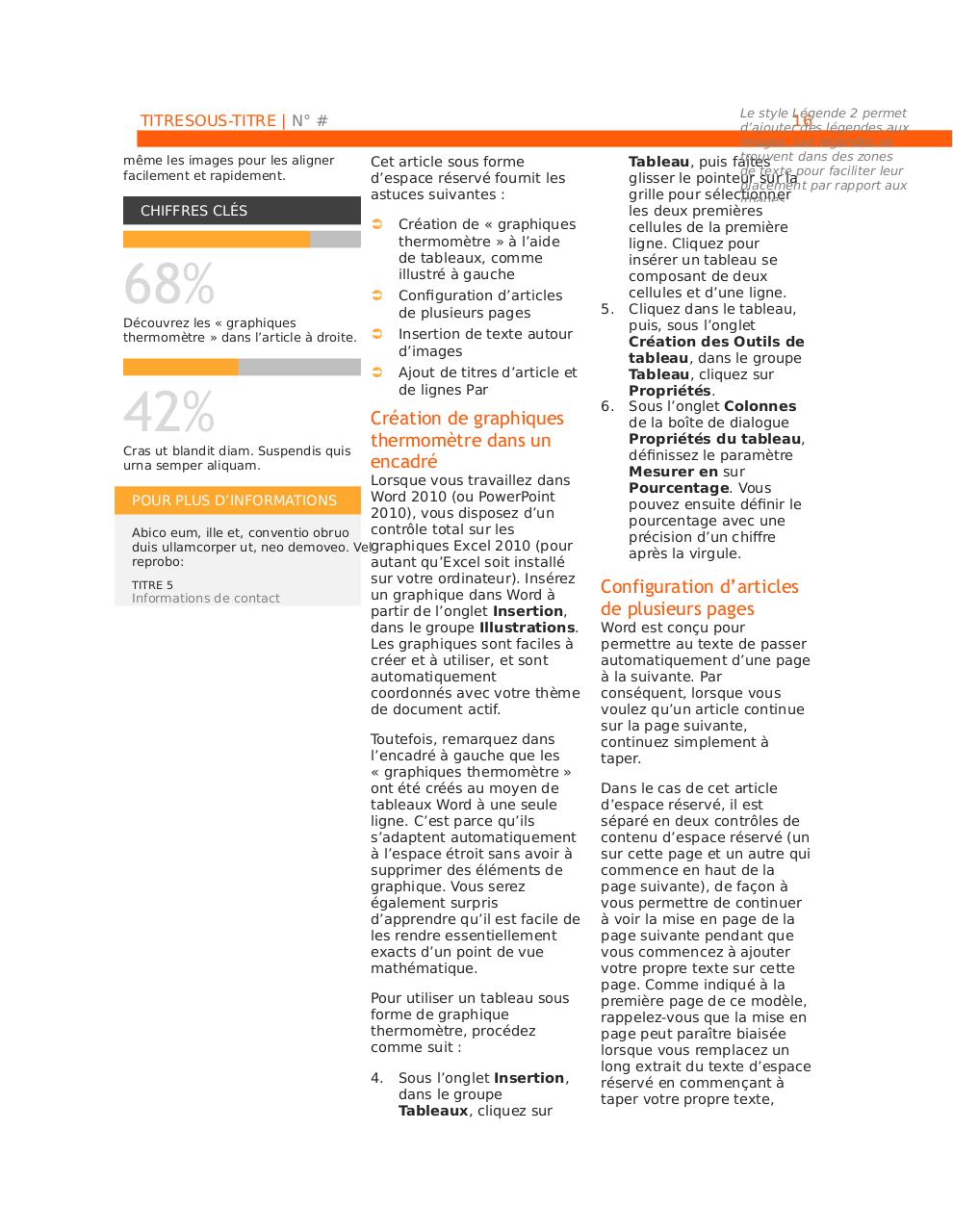
68%
Découvrez les « graphiques
thermomètre » dans l’article à droite.
42%
Cras ut blandit diam. Suspendis quis
urna semper aliquam.
Cet article sous forme
d’espace réservé fournit les
astuces suivantes :
Ü
Ü
Ü
Ü
Création de « graphiques
thermomètre » à l’aide
de tableaux, comme
illustré à gauche
Configuration d’articles
de plusieurs pages
Insertion de texte autour
d’images
Ajout de titres d’article et
de lignes Par
Création de graphiques
thermomètre dans un
encadré
Lorsque vous travaillez dans
Word 2010 (ou PowerPoint
2010), vous disposez d’un
contrôle total sur les
Abico eum, ille et, conventio obruo
duis ullamcorper ut, neo demoveo. Velgraphiques Excel 2010 (pour
reprobo:
autant qu’Excel soit installé
sur votre ordinateur). Insérez
TITRE 5
un graphique dans Word à
Informations de contact
partir de l’onglet Insertion,
dans le groupe Illustrations.
Les graphiques sont faciles à
créer et à utiliser, et sont
automatiquement
coordonnés avec votre thème
de document actif.
POUR PLUS D’INFORMATIONS
Toutefois, remarquez dans
l’encadré à gauche que les
« graphiques thermomètre »
ont été créés au moyen de
tableaux Word à une seule
ligne. C’est parce qu’ils
s’adaptent automatiquement
à l’espace étroit sans avoir à
supprimer des éléments de
graphique. Vous serez
également surpris
d’apprendre qu’il est facile de
les rendre essentiellement
exacts d’un point de vue
mathématique.
Pour utiliser un tableau sous
forme de graphique
thermomètre, procédez
comme suit :
4.
Sous l’onglet Insertion,
dans le groupe
Tableaux, cliquez sur
5.
6.
les deux premières
cellules de la première
ligne. Cliquez pour
insérer un tableau se
composant de deux
cellules et d’une ligne.
Cliquez dans le tableau,
puis, sous l’onglet
Création des Outils de
tableau, dans le groupe
Tableau, cliquez sur
Propriétés.
Sous l’onglet Colonnes
de la boîte de dialogue
Propriétés du tableau,
définissez le paramètre
Mesurer en sur
Pourcentage. Vous
pouvez ensuite définir le
pourcentage avec une
précision d’un chiffre
après la virgule.
Configuration d’articles
de plusieurs pages
Word est conçu pour
permettre au texte de passer
automatiquement d’une page
à la suivante. Par
conséquent, lorsque vous
voulez qu’un article continue
sur la page suivante,
continuez simplement à
taper.
Dans le cas de cet article
d’espace réservé, il est
séparé en deux contrôles de
contenu d’espace réservé (un
sur cette page et un autre qui
commence en haut de la
page suivante), de façon à
vous permettre de continuer
à voir la mise en page de la
page suivante pendant que
vous commencez à ajouter
votre propre texte sur cette
page. Comme indiqué à la
première page de ce modèle,
rappelez-vous que la mise en
page peut paraître biaisée
lorsque vous remplacez un
long extrait du texte d’espace
réservé en commençant à
taper votre propre texte,