Modèle de journal.pdf
Aperçu texte
TITRESOUS-TITRE | N° #
comme dans cet article, la mise
en page peut sembler biaisée
mais ce n’est pas le cas. Le
contenu figurant plus bas sur la
page est déplacé vers le haut
uniquement parce qu’il y a
moins de contenu lorsque vous
commencez à remplacer votre
propre texte. Lorsque vous
tapez pour ajouter votre texte,
le contenu revient
automatiquement à sa place.
Espaces réservés qui
restent lorsque vous
ajoutez du texte
Les espaces réservés du titre et
du sous-titre ne disparaissent
pas lorsque vous ajoutez votre
propre texte. À l’impression, ils
ressemblent à du texte normal,
mais lorsque vous cliquez
dessus, vous pouvez voir le
contour bleu et le titre de
l’espace réservé.
La raison pour laquelle ces
espaces réservés restent est
qu’il sont liés à d’autres
espaces réservés utilisant le
même texte. Par conséquent,
lorsque vous remplacez le texte
des espaces réservés du titre et
du sous-titre par votre propre
texte, ce dernier est
automatiquement inséré dans
les espaces réservés
correspondants dans les entêtes et dans la zone de
l’expéditeur à la dernière page.
Remplacement d’images
Pour remplacer une image dans
ce modèle par votre propre
image, sélectionnez-la puis,
sous l’onglet Format des
Outils Image, dans le groupe
Ajuster, cliquez sur Modifier
l’image. (Ou, cliquez avec le
bouton droit sur une photo pour
accéder à la commande
Modifier l’image.)
Les images que vous voyez
dans les encadrés, comme
celles figurant dans la zone à
droite Dans ce numéro,
présentent une mise en forme
« Aligné sur le texte », de sorte
12
qu’elles sont insérées de façon
précise dans une marque de
paragraphe et peuvent être
mises en forme aussi
facilement que du texte. Le
style de paragraphe
personnalisé Photo encadré
applique une mise en forme en
retrait qui permet d’aligner les
photos de façon exacte par
rapport aux autres contenus de
l’encadré.
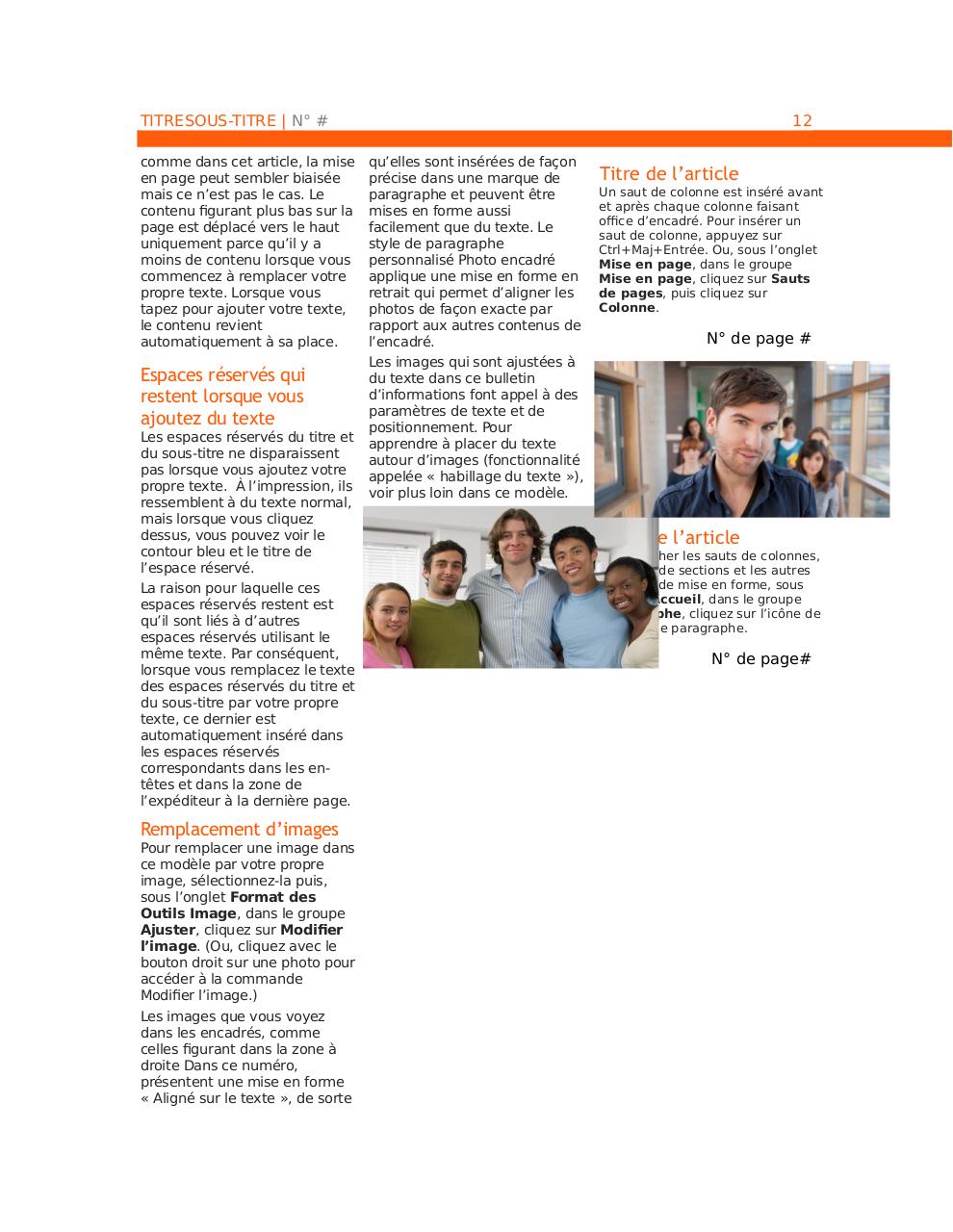
Les images qui sont ajustées à
du texte dans ce bulletin
d’informations font appel à des
paramètres de texte et de
positionnement. Pour
apprendre à placer du texte
autour d’images (fonctionnalité
appelée « habillage du texte »),
voir plus loin dans ce modèle.
Titre de l’article
Un saut de colonne est inséré avant
et après chaque colonne faisant
office d’encadré. Pour insérer un
saut de colonne, appuyez sur
Ctrl+Maj+Entrée. Ou, sous l’onglet
Mise en page, dans le groupe
Mise en page, cliquez sur Sauts
de pages, puis cliquez sur
Colonne.
N° de page #
Titre de l’article
Pour afficher les sauts de colonnes,
les sauts de sections et les autres
marques de mise en forme, sous
l’onglet Accueil, dans le groupe
Paragraphe, cliquez sur l’icône de
marque de paragraphe.
N° de page#